Performa HP yang semakin lambat atau lemot dapat mengganggu aktivitas sehari-hari, terutama ketika pengguna harus membuka banyak aplikasi, berpindah menu, atau menjalankan aplikasi yang membutuhkan banyak sumber daya.
Kondisi tersebut dapat terjadi karena berbagai faktor. Penyimpanan internal yang hampir penuh, terlalu banyak aplikasi, cache yang menumpuk, hingga sistem dan aplikasi yang belum diperbarui dapat memengaruhi kinerja perangkat.
HP yang mulai terasa lambat tidak selalu berarti mengalami kerusakan. Ada beberapa langkah sederhana yang dapat dilakukan pengguna untuk membantu mengoptimalkan kembali performa perangkat.
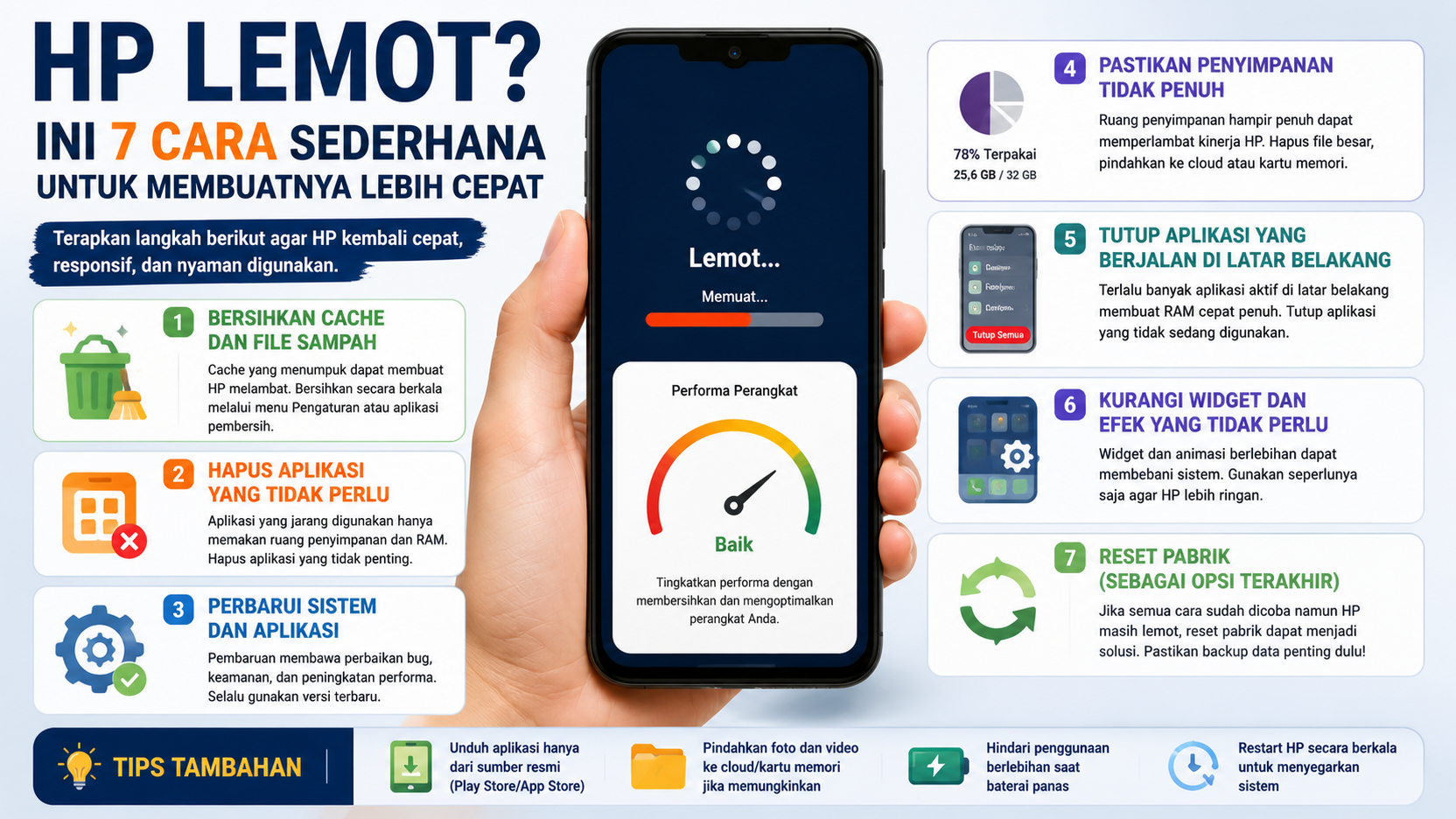
Berikut 7 cara mengatasi HP lemot yang bisa dicoba sebelum membawa perangkat ke pusat layanan.
1. Hapus File Sampah dan Cache
Salah satu langkah awal yang dapat dilakukan adalah membersihkan file yang sudah tidak diperlukan.
File sementara dan cache dapat terus bertambah ketika pengguna sering membuka aplikasi atau menjelajah internet.
Pengguna dapat memeriksa menu penyimpanan pada HP untuk mengetahui penggunaan ruang dan menghapus file yang tidak diperlukan.
Pada beberapa HP Android, tersedia fitur pembersih atau pengelola penyimpanan yang dapat digunakan untuk membantu menemukan file yang tidak diperlukan.
Namun, pengguna sebaiknya tetap memeriksa file sebelum menghapusnya agar tidak ikut menghilangkan dokumen atau foto penting.
2. Tutup Aplikasi yang Tidak Digunakan
Terlalu banyak aplikasi yang aktif atau berjalan di latar belakang dapat menggunakan sumber daya perangkat, termasuk RAM.
Jika banyak aplikasi terbuka secara bersamaan, HP dapat terasa lebih lambat ketika digunakan untuk menjalankan aplikasi lain.
Cobalah menutup aplikasi yang sudah tidak digunakan melalui menu aplikasi terbaru atau Recent Apps.
Meski demikian, pengguna tidak perlu terus-menerus menutup semua aplikasi secara manual. Fokuskan pada aplikasi yang memang tidak diperlukan atau mengalami masalah.
3. Hapus Aplikasi yang Tidak Diperlukan
Aplikasi yang jarang digunakan dapat memenuhi ruang penyimpanan dan pada kondisi tertentu menjalankan proses di latar belakang.
Periksa daftar aplikasi yang terpasang dan pertimbangkan untuk menghapus aplikasi yang sudah tidak digunakan.
Caranya dapat dilakukan melalui:
Pengaturan → Aplikasi → pilih aplikasi → Copot/Uninstall.
Nama menu dapat berbeda sesuai merek dan versi sistem operasi HP.
Selain menghemat ruang penyimpanan, mengurangi jumlah aplikasi yang tidak diperlukan juga dapat membuat pengelolaan perangkat menjadi lebih sederhana.
4. Perbarui Sistem dan Aplikasi
Pembaruan sistem operasi dan aplikasi tidak hanya menghadirkan fitur baru, tetapi juga dapat membawa perbaikan bug, keamanan, serta peningkatan kompatibilitas dan performa.
Karena itu, pengguna sebaiknya memeriksa pembaruan yang tersedia secara berkala.
Untuk aplikasi, pembaruan biasanya dapat dilakukan melalui toko aplikasi resmi seperti Google Play Store atau App Store.
Sementara pembaruan sistem dapat diperiksa melalui menu Pengaturan → Pembaruan Perangkat Lunak atau menu dengan nama serupa.
Sebelum melakukan pembaruan sistem, pastikan baterai mencukupi dan perangkat memiliki ruang penyimpanan yang diperlukan.
5. Pastikan Penyimpanan Tidak Penuh
Penyimpanan internal yang hampir penuh dapat membuat pengguna kesulitan menyimpan file baru dan dalam kondisi tertentu dapat memengaruhi kelancaran penggunaan perangkat.
Periksa kapasitas penyimpanan melalui menu pengaturan.
Jika ruang penyimpanan sudah hampir penuh, pengguna dapat memindahkan foto dan video yang tidak perlu tersimpan di perangkat ke media penyimpanan lain atau layanan cloud yang digunakan.
File berukuran besar, video lama, dokumen yang tidak diperlukan, serta aplikasi yang jarang digunakan dapat diperiksa terlebih dahulu.
Sebaiknya tetap menyisakan ruang penyimpanan yang cukup agar perangkat dapat bekerja dengan lebih nyaman.
6. Kurangi Widget dan Efek yang Tidak Diperlukan
Widget yang terlalu banyak pada layar utama dapat menambah aktivitas yang harus dijalankan perangkat, terutama jika widget terus memperbarui informasi.
Jika HP sudah terasa lambat, coba kurangi widget yang tidak benar-benar dibutuhkan.
Pengguna juga dapat mengurangi penggunaan animasi atau efek visual tertentu apabila perangkat menyediakan pengaturan tersebut.
Menu dan pilihan yang tersedia dapat berbeda pada setiap merek HP.
7. Lakukan Reset Pabrik sebagai Pilihan Terakhir
Jika berbagai cara sudah dicoba tetapi HP tetap mengalami masalah performa, reset pabrik dapat menjadi salah satu pilihan terakhir.
Namun, langkah ini berbeda dengan sekadar membersihkan cache atau menghapus aplikasi.
Reset pabrik akan menghapus data dan pengaturan pengguna dari perangkat serta mengembalikannya ke kondisi awal sesuai proses yang disediakan perangkat.
Sebelum melakukan reset pabrik, pastikan seluruh data penting sudah dicadangkan.
Foto, video, dokumen, kontak, serta data aplikasi yang penting perlu diperiksa terlebih dahulu agar tidak ikut hilang.
Setelah data dipastikan aman, pengguna dapat melakukan reset melalui menu pengaturan perangkat.
Penyebab HP Bisa Menjadi Lemot
Selain mengetahui cara mengatasi HP lemot, pengguna juga perlu memahami beberapa penyebab yang umum terjadi.
Penyimpanan Hampir Penuh
Kapasitas penyimpanan yang semakin penuh dapat membuat pengelolaan file dan aplikasi menjadi lebih sulit.
Terlalu Banyak Aplikasi
Semakin banyak aplikasi yang terpasang, semakin banyak pula ruang penyimpanan yang digunakan. Beberapa aplikasi juga dapat menjalankan proses tertentu di latar belakang.
Cache dan File Sementara Menumpuk
Aplikasi dapat menghasilkan file sementara selama digunakan. Jika tidak dikelola, jumlahnya dapat terus bertambah.
Perangkat Sudah Berusia Lama
Kemampuan perangkat keras pada HP lama mungkin tidak lagi sebanding dengan kebutuhan aplikasi dan sistem operasi terbaru.
Aplikasi atau Sistem Belum Diperbarui
Versi aplikasi yang sudah lama dapat mengalami masalah kompatibilitas tertentu dengan sistem operasi yang digunakan.
Tips Agar HP Tidak Cepat Lemot
Selain memperbaiki HP yang sudah terasa lambat, pengguna dapat melakukan beberapa kebiasaan sederhana untuk menjaga performa perangkat.
- Hapus aplikasi yang sudah tidak digunakan.
- Periksa kapasitas penyimpanan secara berkala.
- Jangan memasang aplikasi dari sumber yang tidak terpercaya.
- Perbarui sistem dan aplikasi secara berkala.
- Simpan file besar di tempat yang sesuai jika tidak perlu berada di HP.
- Hindari menjalankan terlalu banyak aplikasi berat secara bersamaan.
- Cadangkan data penting secara rutin.
Kapan HP Lemot Perlu Dibawa ke Pusat Servis?
Jika HP tetap lambat setelah penyimpanan dibersihkan, aplikasi yang tidak diperlukan dihapus, dan sistem diperbarui, pengguna dapat mempertimbangkan pemeriksaan lebih lanjut.
Terlebih jika perangkat juga mengalami gejala lain, seperti sering mati sendiri, restart berulang, terlalu panas saat digunakan secara normal, layar bermasalah, atau baterai mengalami penurunan performa yang signifikan.
Dalam kondisi tersebut, masalah tidak selalu berkaitan dengan penyimpanan atau aplikasi. Pemeriksaan oleh pusat layanan resmi dapat membantu mengetahui penyebabnya.
Kesimpulan
Cara mengatasi HP lemot dapat dimulai dari langkah sederhana seperti membersihkan file yang tidak diperlukan, menghapus aplikasi yang jarang digunakan, memastikan penyimpanan tidak penuh, serta memperbarui sistem dan aplikasi.
Pengguna juga dapat mengurangi widget dan efek visual yang tidak diperlukan. Jika masalah tetap terjadi, reset pabrik dapat dipertimbangkan sebagai langkah terakhir setelah seluruh data penting dicadangkan.
Perlu diingat, menu dan nama fitur dapat berbeda pada setiap merek dan model HP. Jika perangkat tetap mengalami masalah setelah dilakukan berbagai langkah tersebut, pemeriksaan lebih lanjut dapat dilakukan melalui pusat layanan resmi.
Sumber Referensi
- Google Android Help
- Apple Support
- Samsung Support
- Xiaomi Support
- OPPO Support
- vivo Support
- realme Support
Catatan Redaksi: Nama menu dan fitur dapat berbeda tergantung merek, model HP, dan versi sistem operasi yang digunakan.