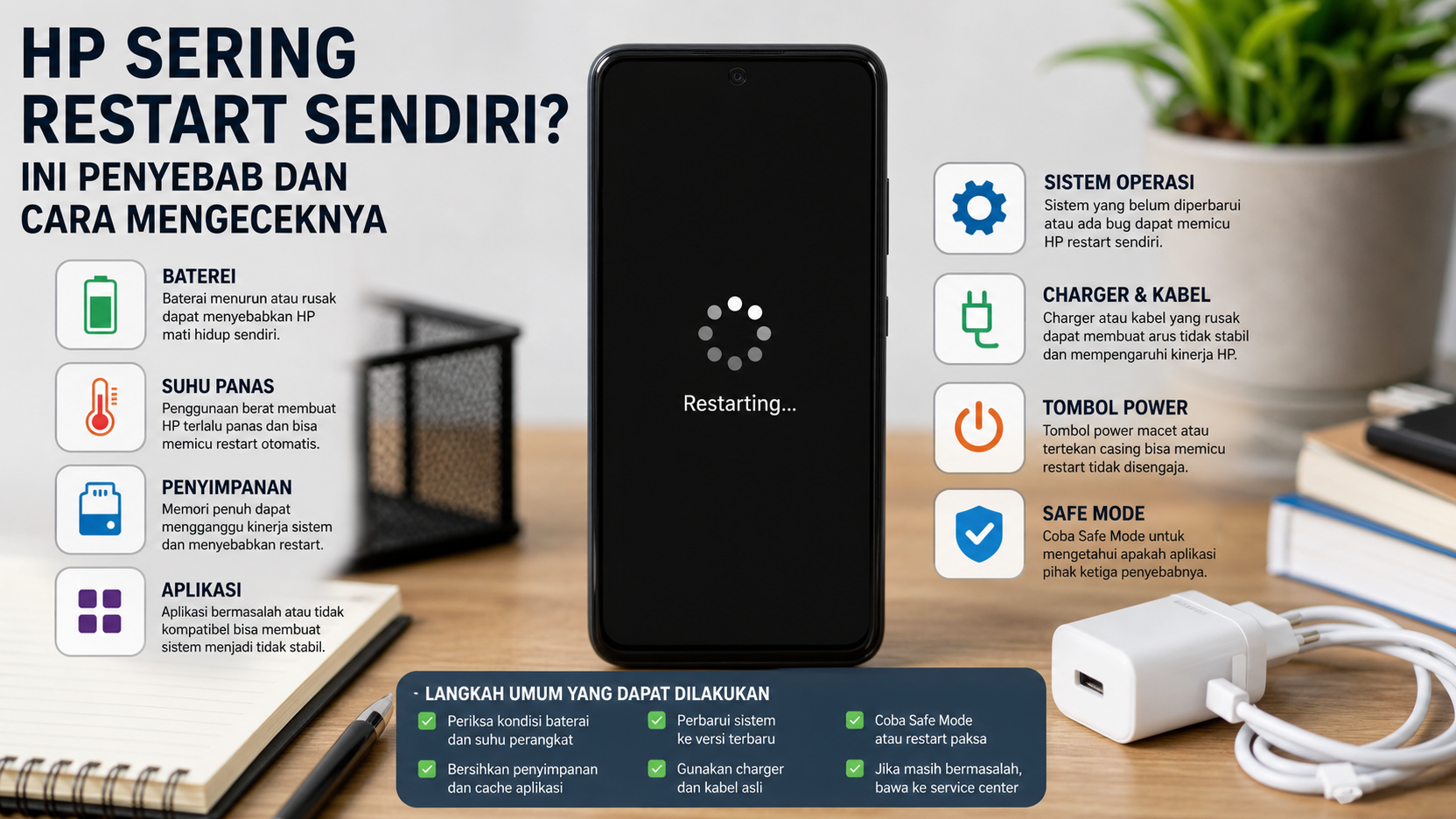
HP yang tiba-tiba restart sendiri dapat mengganggu aktivitas pengguna, terutama ketika perangkat sedang digunakan untuk bekerja, berkomunikasi, bermain game, atau menjalankan aplikasi tertentu.
Kondisi tersebut bisa terjadi hanya sesekali. Namun, jika HP terus-menerus melakukan restart tanpa perintah pengguna, masalahnya perlu diperiksa lebih lanjut.
Penyebab HP restart sendiri cukup beragam. Mulai dari masalah baterai, sistem operasi, aplikasi, suhu perangkat, ruang penyimpanan yang hampir penuh, tombol power, hingga kemungkinan gangguan pada komponen tertentu.
Sebelum membawa perangkat ke pusat servis, pengguna dapat melakukan beberapa pemeriksaan sederhana sesuai merek dan sistem operasi HP.
Penyebab HP Restart Sendiri
1. Kondisi Baterai Menurun
Baterai yang sudah mengalami penurunan kondisi dapat menyebabkan perangkat kehilangan daya secara tiba-tiba.
Perhatikan apakah HP sering restart ketika persentase baterai berada pada level tertentu atau ketika digunakan untuk menjalankan aplikasi berat.
Jika perangkat sering mati atau restart meskipun indikator baterai masih menunjukkan persentase yang cukup tinggi, kondisi baterai perlu diperiksa.
2. HP Terlalu Panas
Penggunaan HP dalam waktu lama, bermain game berat, merekam video, atau menjalankan banyak aplikasi dapat meningkatkan suhu perangkat.
Perhatikan apakah restart terjadi setelah HP terasa sangat panas.
Jika perangkat terlalu panas, hentikan sementara penggunaan dan biarkan suhunya kembali normal.
3. Penyimpanan Hampir Penuh
Ruang penyimpanan yang sangat terbatas dapat membuat kinerja perangkat terganggu.
Periksa penyimpanan internal dan hapus file, video, foto, atau aplikasi yang sudah tidak diperlukan.
4. Aplikasi Bermasalah
Aplikasi yang tidak kompatibel atau mengalami error dapat menyebabkan sistem tidak stabil.
Jika HP mulai restart setelah memasang aplikasi tertentu, coba hapus aplikasi tersebut dan perhatikan apakah masalah masih muncul.
5. Sistem Belum Diperbarui
Sistem operasi yang belum diperbarui mungkin memiliki bug atau masalah kompatibilitas.
Periksa pembaruan perangkat lunak melalui menu pengaturan HP.
6. Tombol Power Bermasalah
Tombol power yang macet, terlalu sensitif, atau tertekan casing dapat menyebabkan perangkat melakukan tindakan yang tidak diinginkan.
Coba lepaskan casing dan periksa apakah tombol power dapat ditekan serta kembali ke posisi normal.
7. Charger atau Kabel Bermasalah
Jika HP sering restart ketika sedang mengisi daya, periksa charger, kabel, dan port pengisian.
Gunakan aksesori yang sesuai dengan perangkat dan hindari kabel atau adaptor yang rusak.
Cara Mengecek HP Restart Sendiri Sesuai Merek
1. Samsung
Pada HP Samsung Galaxy, pengguna dapat memanfaatkan Perawatan perangkat atau Device Care untuk melihat kondisi baterai, penyimpanan, dan memori.
Cek penyimpanan dan baterai
Buka:
Pengaturan → Perawatan perangkat / Battery and device care
Kemudian periksa bagian baterai dan penyimpanan.
Nama menu dapat berbeda sesuai model Galaxy dan versi One UI.
Coba Safe Mode
Untuk mengetahui apakah aplikasi pihak ketiga menyebabkan masalah:
- Buka menu daya.
- Tekan dan tahan pilihan Matikan daya.
- Pilih Mode aman/Safe mode.
- Gunakan HP beberapa saat.
- Perhatikan apakah HP masih restart sendiri.
Jika masalah tidak muncul dalam Safe Mode, aplikasi yang baru dipasang dapat menjadi salah satu penyebab.
Cek pembaruan sistem
Buka:
Pengaturan → Pembaruan perangkat lunak → Unduh dan instal
Pastikan perangkat memiliki daya yang cukup dan koneksi internet stabil sebelum melakukan pembaruan.
2. Xiaomi dan Redmi
Pada HP Xiaomi dan Redmi, pengguna dapat menggunakan Safe Mode untuk melihat apakah aplikasi pihak ketiga menjadi penyebab HP mengalami gangguan.
Masuk Safe Mode
- Matikan HP.
- Tekan tombol Power.
- Ketika logo awal muncul dan perangkat mulai menyala, lepaskan tombol Power.
- Segera tekan dan tahan Volume Turun.
- Tunggu hingga perangkat masuk ke Safe Mode.
Jika tulisan Safe mode muncul di bagian bawah layar, perangkat sudah berada dalam mode tersebut.
Gunakan HP beberapa saat.
Jika restart tidak terjadi dalam Safe Mode, periksa aplikasi yang baru dipasang atau diperbarui.
Jika HP tetap restart
Periksa beberapa kemungkinan seperti:
- Aplikasi pihak ketiga.
- Sistem yang belum diperbarui.
- Baterai yang kondisinya menurun.
- Tombol power.
- Komponen internal.
Jika restart berulang tetap terjadi, perangkat dapat diperiksa di pusat layanan resmi.
3. OPPO
Pada HP OPPO, pengguna dapat memeriksa pembaruan sistem, aplikasi, baterai, dan penyimpanan.
Cek pembaruan sistem
Buka:
Pengaturan → Pembaruan Perangkat Lunak
Pada beberapa versi ColorOS, menu pembaruan dapat ditemukan melalui:
Pengaturan → Tentang Perangkat
Nama menu dapat berbeda berdasarkan model dan versi ColorOS.
Periksa aplikasi bermasalah
Jika HP mulai restart setelah memasang aplikasi tertentu, coba hapus aplikasi tersebut.
Pada sejumlah perangkat, pengguna dapat membuka:
Pengaturan → Manajemen Aplikasi → Daftar Aplikasi
Kemudian pilih aplikasi yang ingin diperiksa.
Periksa baterai
Buka:
Pengaturan → Baterai
Periksa penggunaan baterai dan aplikasi yang menggunakan daya cukup besar.
Pada beberapa perangkat OPPO, fitur Phone Manager juga dapat digunakan untuk membantu melakukan pemeriksaan dan optimasi perangkat.
4. vivo
Pada HP vivo, pengguna dapat memulai pemeriksaan dari pembaruan sistem, baterai, penyimpanan, dan aplikasi.
Cek pembaruan sistem
Buka:
Pengaturan → Pembaruan sistem
Jika tersedia pembaruan, ikuti petunjuk pada layar.
Periksa bagian lain
Pengguna juga dapat memeriksa:
- Kondisi baterai.
- Ruang penyimpanan.
- Aplikasi yang baru dipasang.
- Suhu perangkat.
- Charger dan kabel.
- Tombol power.
Jika HP tetap restart sendiri setelah pemeriksaan dasar, perangkat dapat dibawa ke layanan resmi vivo untuk pemeriksaan lebih lanjut.
5. realme
Pada HP realme, pengguna dapat memeriksa pembaruan sistem dan pengaturan hidup atau mati otomatis.
Cek pembaruan sistem
Buka:
Pengaturan → Pembaruan sistem
Jika terdapat pembaruan, ikuti instruksi yang muncul di layar.
Periksa pengaturan hidup/mati otomatis
Pada beberapa tipe realme, buka:
Pengaturan → Pengaturan tambahan → Hidup/mati otomatis
Pastikan tidak ada jadwal otomatis yang menyebabkan perangkat mati atau menyala pada waktu tertentu.
Periksa aplikasi
Jika masalah mulai muncul setelah memasang aplikasi tertentu, hapus aplikasi tersebut dan lihat apakah kondisi perangkat kembali normal.
6. ASUS, Infinix, Tecno, Motorola dan Merek Android Lain
Untuk merek Android lainnya, langkah pemeriksaan umumnya dimulai dari beberapa bagian yang sama.
Periksa:
Pengaturan → Baterai
Kemudian:
Pengaturan → Penyimpanan
Lalu:
Pengaturan → Sistem/Pembaruan sistem
Nama menu dapat berbeda berdasarkan merek, model, dan versi Android.
Jika tersedia, pengguna juga dapat mencari fitur Safe Mode/Mode Aman melalui menu daya atau mengikuti panduan resmi produsen.
7. iPhone
Untuk pengguna iPhone, pemeriksaan dapat dimulai dari kondisi baterai, pembaruan iOS, penggunaan baterai, serta restart paksa jika perangkat tidak merespons.
Cek kesehatan baterai
Pada iPhone, buka:
Pengaturan → Baterai → Kesehatan Baterai
Pada iPhone 15 dan versi lebih baru, informasi kesehatan baterai tersedia melalui menu tersebut.
Pada iPhone 14 dan versi sebelumnya, pengguna dapat melihatnya melalui:
Pengaturan → Baterai → Kesehatan & Pengisian Daya Baterai
Perhatikan bagian Kapasitas Maksimum dan informasi kemampuan kinerja puncak.
Jika muncul rekomendasi servis baterai, pengguna dapat mempertimbangkan pemeriksaan baterai lebih lanjut.
Periksa pembaruan iOS
Buka:
Pengaturan → Umum → Pembaruan Perangkat Lunak
Jika tersedia pembaruan, pilih Unduh dan Instal.
Pastikan iPhone terhubung ke Wi-Fi dan memiliki daya baterai yang cukup sebelum melakukan pembaruan.
Jika iPhone tidak merespons
Apabila iPhone berhenti merespons atau layar tidak dapat digunakan, pengguna dapat melakukan restart paksa.
Untuk iPhone dengan Face ID dan sejumlah model terbaru:
- Tekan lalu lepaskan dengan cepat Volume Naik.
- Tekan lalu lepaskan dengan cepat Volume Turun.
- Tekan dan tahan tombol samping sampai logo Apple muncul.
Untuk iPhone 7 atau iPhone 7 Plus:
Tekan dan tahan tombol samping bersama Volume Turun sampai logo Apple muncul.
Untuk iPhone 6s atau versi lebih lama:
Tekan dan tahan tombol Home bersama tombol samping atau tombol atas sampai logo Apple muncul.
Periksa penggunaan baterai
Buka:
Pengaturan → Baterai
Pengguna dapat melihat informasi penggunaan baterai dan aktivitas aplikasi.
Jika iPhone tetap restart sendiri setelah pembaruan iOS, pemeriksaan baterai, dan restart paksa, pengguna dapat menghubungi dukungan Apple atau penyedia servis resmi.
Cara Mengetahui Apakah Aplikasi Menjadi Penyebab
Safe Mode dapat digunakan pada perangkat Android yang mendukung fitur tersebut untuk membantu membedakan masalah aplikasi dengan masalah sistem.
Jika HP tidak lagi restart sendiri ketika berada dalam Safe Mode, kemungkinan terdapat aplikasi pihak ketiga yang menyebabkan masalah.
Pengguna dapat menghapus aplikasi yang baru diunduh satu per satu, kemudian melakukan restart normal untuk melihat apakah masalah kembali muncul.
Jika HP tetap restart meskipun dalam Safe Mode, pemeriksaan lain perlu dilakukan karena penyebabnya tidak selalu berasal dari aplikasi pihak ketiga.
Periksa Charger dan Kabel
Jika restart hanya terjadi ketika HP sedang mengisi daya, coba gunakan charger dan kabel yang sesuai dengan perangkat.
Perhatikan apakah masalah tetap terjadi ketika menggunakan aksesori pengisian daya lain yang kompatibel.
Jangan menggunakan kabel atau adaptor yang rusak.
Jika port pengisian terlihat rusak atau perangkat menjadi sangat panas ketika di-charge, hentikan penggunaan dan lakukan pemeriksaan lebih lanjut.
Jangan Langsung Melakukan Reset Pabrik
Reset pabrik dapat menjadi salah satu langkah terakhir apabila masalah perangkat lunak tidak kunjung selesai.
Namun, jangan langsung melakukan reset sebelum mencadangkan data penting.
Simpan terlebih dahulu:
- Foto dan video.
- Kontak.
- Dokumen.
- Data aplikasi yang diperlukan.
- Percakapan yang perlu dicadangkan.
- Informasi akun Google atau akun perangkat.
Reset pabrik akan menghapus data pengguna dan mengembalikan perangkat ke kondisi awal.
Kapan HP Perlu Dibawa ke Pusat Servis?
Pengguna sebaiknya mempertimbangkan pemeriksaan di pusat servis resmi jika HP:
- Terus-menerus restart.
- Tidak dapat masuk ke sistem.
- Terasa sangat panas tanpa penggunaan berat.
- Baterainya menggembung.
- Pernah terkena air.
- Pernah jatuh atau mengalami benturan.
- Restart meskipun sudah dilakukan reset.
- Mati total setelah mengalami restart berulang.
Jika baterai terlihat menggembung atau perangkat mengalami panas yang tidak normal, jangan memaksakan penggunaan.
Cara Mencegah HP Sering Restart
Beberapa kebiasaan dapat membantu menjaga kestabilan perangkat.
Pengguna dapat memperbarui sistem dan aplikasi secara berkala, menjaga ruang penyimpanan tetap tersedia, menggunakan aksesori pengisian daya yang sesuai, serta menghindari penggunaan HP dalam kondisi terlalu panas.
Aplikasi yang tidak diperlukan juga sebaiknya dihapus agar perangkat tidak terbebani.
Selain itu, pencadangan data secara berkala dapat membantu mengurangi risiko kehilangan data jika suatu saat perangkat mengalami masalah serius.
Kesimpulan
HP restart sendiri dapat disebabkan oleh berbagai faktor, mulai dari baterai, aplikasi, sistem operasi, suhu, penyimpanan, charger, tombol power, hingga masalah komponen.
Pengguna dapat melakukan pemeriksaan awal melalui menu baterai, penyimpanan, pembaruan sistem, serta Safe Mode pada perangkat yang mendukungnya.
Pada Samsung, pengguna dapat memanfaatkan Device Care dan diagnostik. Pada Xiaomi dan Redmi, Safe Mode dapat digunakan untuk mengecek kemungkinan aplikasi pihak ketiga.
OPPO menyediakan menu pembaruan perangkat lunak dan manajemen aplikasi. Sementara pada vivo dan realme, pengguna dapat memeriksa pembaruan sistem, baterai, aplikasi, serta pengaturan perangkat.
Untuk iPhone, pemeriksaan dapat dilakukan melalui menu kesehatan baterai, pembaruan iOS, penggunaan baterai, serta restart paksa apabila perangkat tidak merespons.
Jika masalah tetap muncul setelah berbagai pemeriksaan atau terdapat tanda kerusakan fisik, perangkat sebaiknya diperiksa oleh pusat servis resmi.
Sumber Berita dan Referensi
- Google Android Help — panduan menemukan aplikasi bermasalah melalui Safe Mode. Google Android Help
- Samsung Support — panduan troubleshooting dan pembaruan perangkat Galaxy. Samsung Support Indonesia
- Xiaomi Support — panduan Safe Mode dan penanganan perangkat yang mengalami restart. Xiaomi Support
- OPPO Support Indonesia — panduan troubleshooting perangkat OPPO. OPPO Support Indonesia
- vivo Indonesia — panduan dukungan dan pembaruan perangkat. vivo Support Indonesia
- realme Indonesia — panduan troubleshooting perangkat realme. realme Support Indonesia
- Apple Support Indonesia — panduan kesehatan baterai, pembaruan iOS, dan restart iPhone. Apple Support Indonesia
Catatan Redaksi: Menu pengaturan dan metode masuk Safe Mode dapat berbeda berdasarkan merek, model, serta versi sistem operasi. Gunakan panduan resmi produsen apabila nama menu pada perangkat berbeda.