
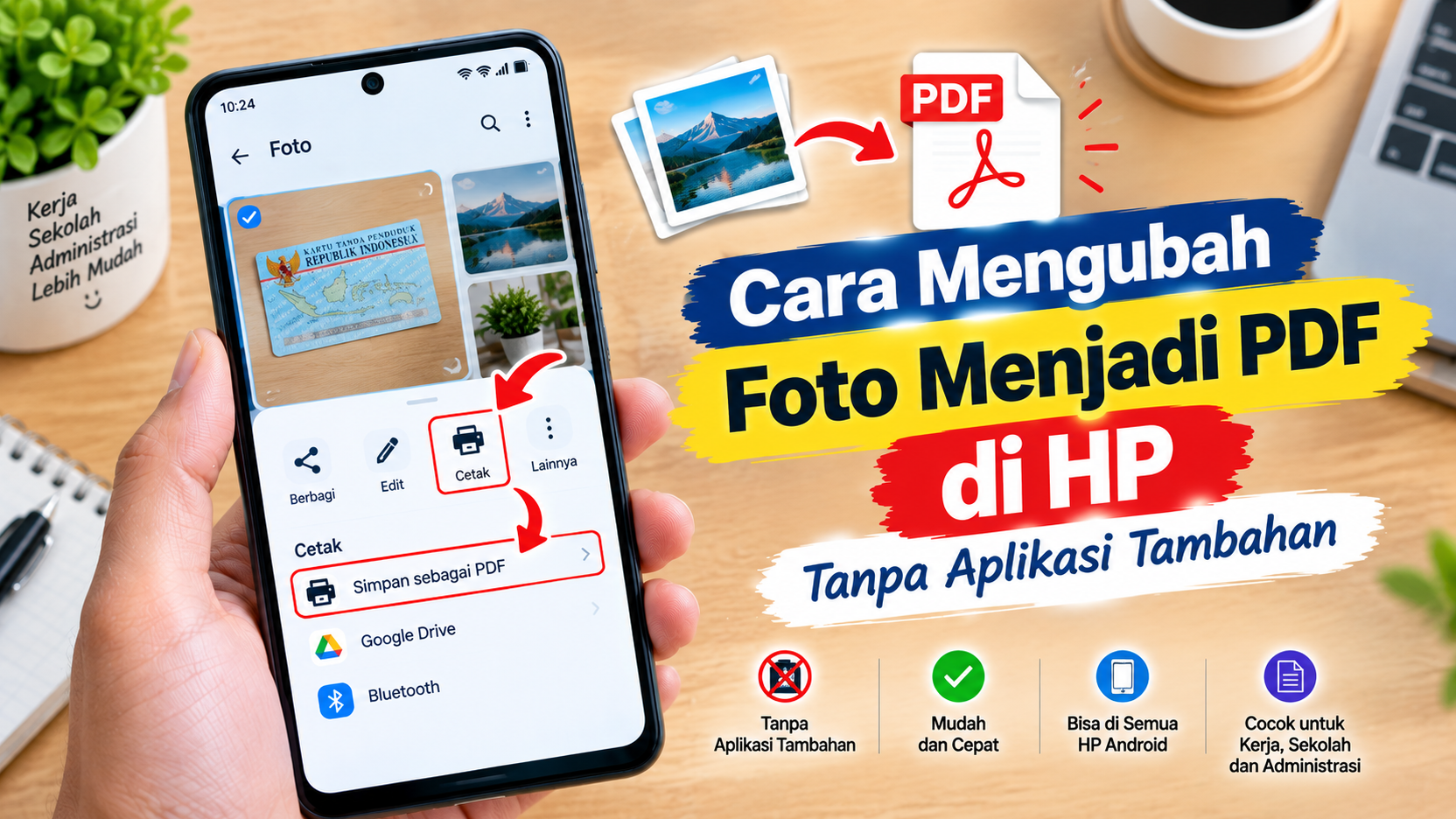
Mengubah foto menjadi file PDF sering dibutuhkan untuk mengirim dokumen lamaran kerja, tugas sekolah, berkas administrasi, kuitansi, hingga dokumen lainnya.
Kabar baiknya, pengguna Android tidak selalu membutuhkan aplikasi converter khusus. Pada sejumlah perangkat, foto dapat disimpan menjadi PDF melalui fitur Cetak (Print) yang tersedia di aplikasi foto atau galeri. Pilihan menu dapat berbeda tergantung merek dan versi Android.
Berikut cara mudah yang bisa dicoba.
Cara Mengubah Foto Menjadi PDF dari HP
1. Buka foto yang ingin diubah
Buka aplikasi Galeri atau Google Photos, kemudian pilih foto yang akan dijadikan PDF.
Untuk dokumen, pastikan tulisan terlihat jelas dan seluruh bagian dokumen masuk ke dalam foto.
2. Pilih menu Bagikan atau titik tiga
Setelah foto terbuka, tekan menu Bagikan, titik tiga, atau menu lainnya yang tersedia pada perangkat.
Cari pilihan Cetak (Print).
3. Pilih opsi Simpan sebagai PDF
Jika menu Cetak tersedia, pilih printer atau tujuan pencetakan.
Pada perangkat yang mendukungnya, pilih Simpan sebagai PDF (Save as PDF).
Panduan di komunitas Google Photos juga menjelaskan bahwa pada Android, foto dapat dipilih kemudian menggunakan opsi Print dan memilih Save as PDF. Namun, tampilan menu dapat berbeda pada setiap perangkat.
4. Tentukan lokasi penyimpanan
Setelah memilih PDF, tentukan nama file dan lokasi penyimpanannya.
Sebaiknya gunakan nama file yang mudah dikenali, misalnya:
KTP_Ahmad_Azwar.pdf
atau
Lamaran_Kerja_Ahmad_Azwar.pdf
5. Tekan Simpan
Setelah semua pengaturan selesai, tekan Simpan.
Foto kini sudah tersimpan sebagai file PDF dan dapat dikirim melalui WhatsApp, Gmail, Google Drive, atau platform lainnya.
Kalau Menu “Simpan sebagai PDF” Tidak Ada
Jangan khawatir. Ada alternatif menggunakan Google Drive.
Google secara resmi menyediakan fitur pemindaian dokumen melalui aplikasi Google Drive. Pengguna Android dapat membuka Google Drive, memilih ikon kamera, memotret dokumen, melakukan penyesuaian, kemudian menyimpannya dalam format PDF atau JPG.
Cara ini sangat berguna apabila dokumen masih berbentuk kertas dan ingin langsung dibuat menjadi PDF.
Cara Membuat PDF Banyak Halaman
Jika memiliki beberapa halaman dokumen, Google Drive juga memungkinkan pengguna menambahkan halaman lain sebelum menyimpan hasil pemindaian. Dengan demikian, beberapa halaman dapat dikumpulkan menjadi satu dokumen PDF.
Misalnya, dokumen lamaran kerja dapat dibuat menjadi satu file yang berisi:
- Surat lamaran
- CV
- KTP
- Ijazah
- Sertifikat pendukung
Cara tersebut membuat pengiriman dokumen menjadi lebih praktis karena penerima cukup membuka satu file.
Periksa PDF Sebelum Dikirim
Sebelum mengirim dokumen, buka kembali file PDF dan periksa apakah tulisan dapat dibaca dengan jelas.
Pastikan tidak ada bagian dokumen yang terpotong, foto tidak terlalu gelap, dan seluruh halaman sudah masuk.
Untuk dokumen penting, sebaiknya jangan langsung menghapus foto asli sebelum memastikan file PDF berhasil dibuat dan dapat dibuka.
Kesimpulan
Mengubah foto menjadi PDF dari HP dapat dilakukan dengan mudah tanpa harus mengunduh aplikasi converter khusus, jika perangkat menyediakan opsi Cetak → Simpan sebagai PDF.
Jika pilihan tersebut tidak tersedia, pengguna Android dapat memanfaatkan fitur pemindaian Google Drive untuk membuat dokumen PDF.
Sumber rujukan: Google Drive Help dan Google Workspace Learning Center.