
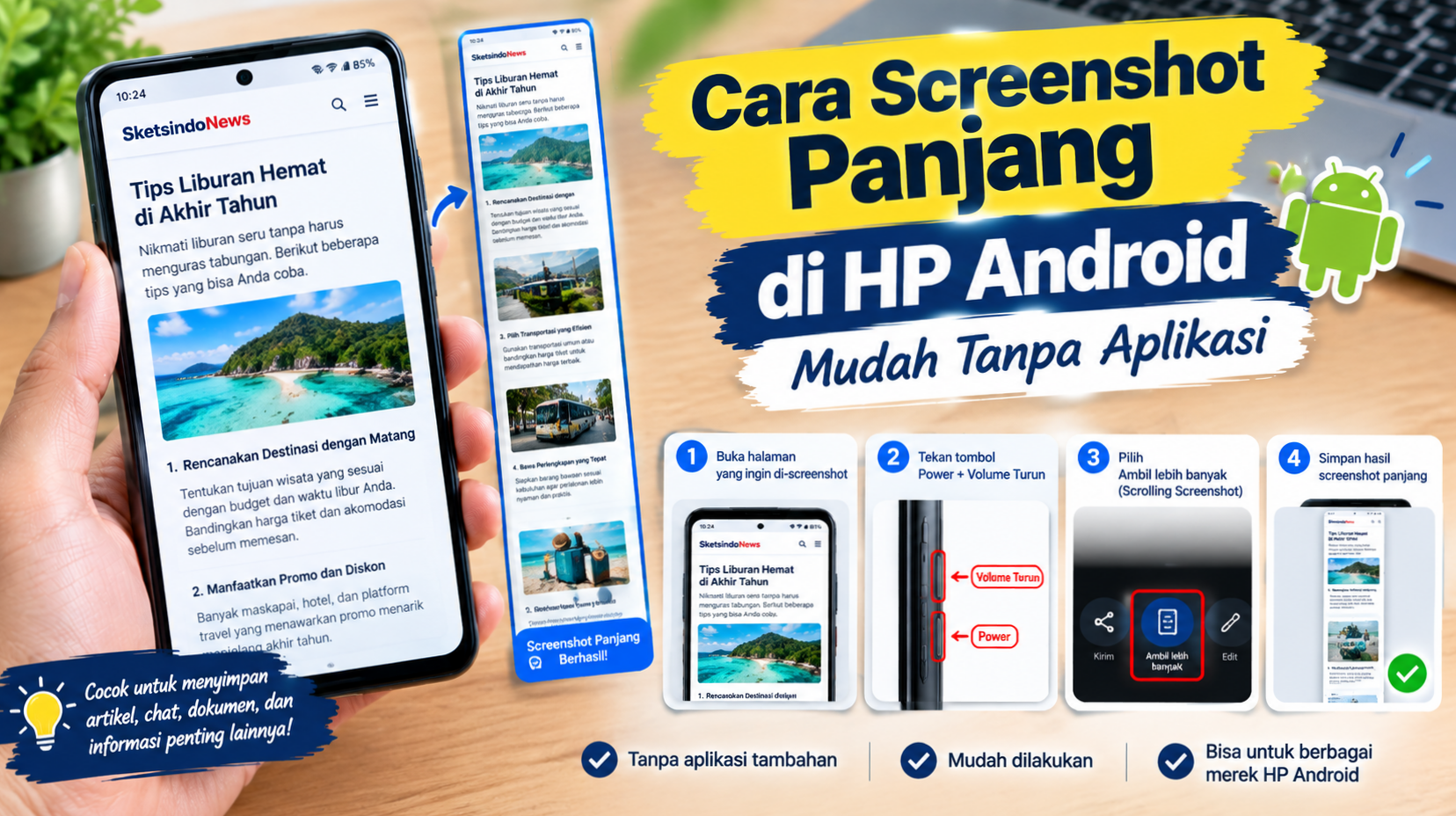
Screenshot panjang berguna ketika pengguna ingin menyimpan satu halaman web, percakapan, dokumen, atau informasi yang ukurannya lebih panjang dari layar HP.
Pada perangkat Android yang mendukung fitur scrolling screenshot, pengguna tidak perlu mengambil banyak screenshot secara terpisah. Google menjelaskan bahwa fitur ini tersedia pada perangkat dengan Android 12 atau lebih baru dan dapat digunakan pada sebagian besar layar yang bisa digulir.
Cara screenshot panjang di HP Android
- Buka halaman atau aplikasi yang ingin di-screenshot.
- Tekan tombol Power + Volume Turun secara bersamaan.
- Setelah screenshot diambil, lihat menu yang muncul di bagian bawah layar.
- Pilih “Ambil lebih banyak” atau opsi screenshot bergulir yang tersedia.
- Atur bagian halaman yang ingin disimpan.
- Setelah sesuai, simpan screenshot tersebut.
Nama tombol dapat berbeda tergantung merek dan versi Android yang digunakan.
Bagaimana jika tombol “Ambil lebih banyak” tidak muncul?
Tidak semua HP Android menggunakan tampilan menu yang sama. Pada perangkat Samsung Galaxy, misalnya, fitur tersebut dikenal sebagai Scroll Capture. Setelah mengambil screenshot, pengguna dapat mengetuk ikon Scroll Capture untuk memperpanjang tangkapan layar.
Samsung juga menjelaskan bahwa screenshot panjang dapat digunakan untuk menangkap konten yang tersembunyi pada halaman panjang seperti situs web.
Jika fitur tersebut tidak tersedia, kemungkinan perangkat, versi Android, aplikasi, atau halaman yang dibuka tidak mendukung screenshot bergulir.
Kapan screenshot panjang berguna?
Fitur ini dapat digunakan untuk menyimpan:
- Artikel atau halaman web
- Percakapan panjang
- Informasi dari aplikasi
- Bukti transaksi atau informasi digital
- Dokumen yang dapat digulir
- Petunjuk atau tutorial panjang
Tips sebelum mengambil screenshot panjang
Pastikan halaman sudah terbuka sampai bagian yang ingin disimpan. Setelah screenshot selesai, periksa kembali hasilnya karena beberapa aplikasi dapat membatasi fungsi screenshot atau tidak mendukung tangkapan layar bergulir.
Sumber rujukan: Google Android Help dan Samsung Indonesia.