Pernah mengalami kondisi akun Google keluar sendiri dari HP atau browser, padahal sebelumnya tidak pernah melakukan logout?
Kondisi tersebut bisa membuat pengguna khawatir, terutama jika akun digunakan untuk Gmail, Google Drive, Google Photos, YouTube, Play Store, hingga berbagai aplikasi yang terhubung dengan akun Google.
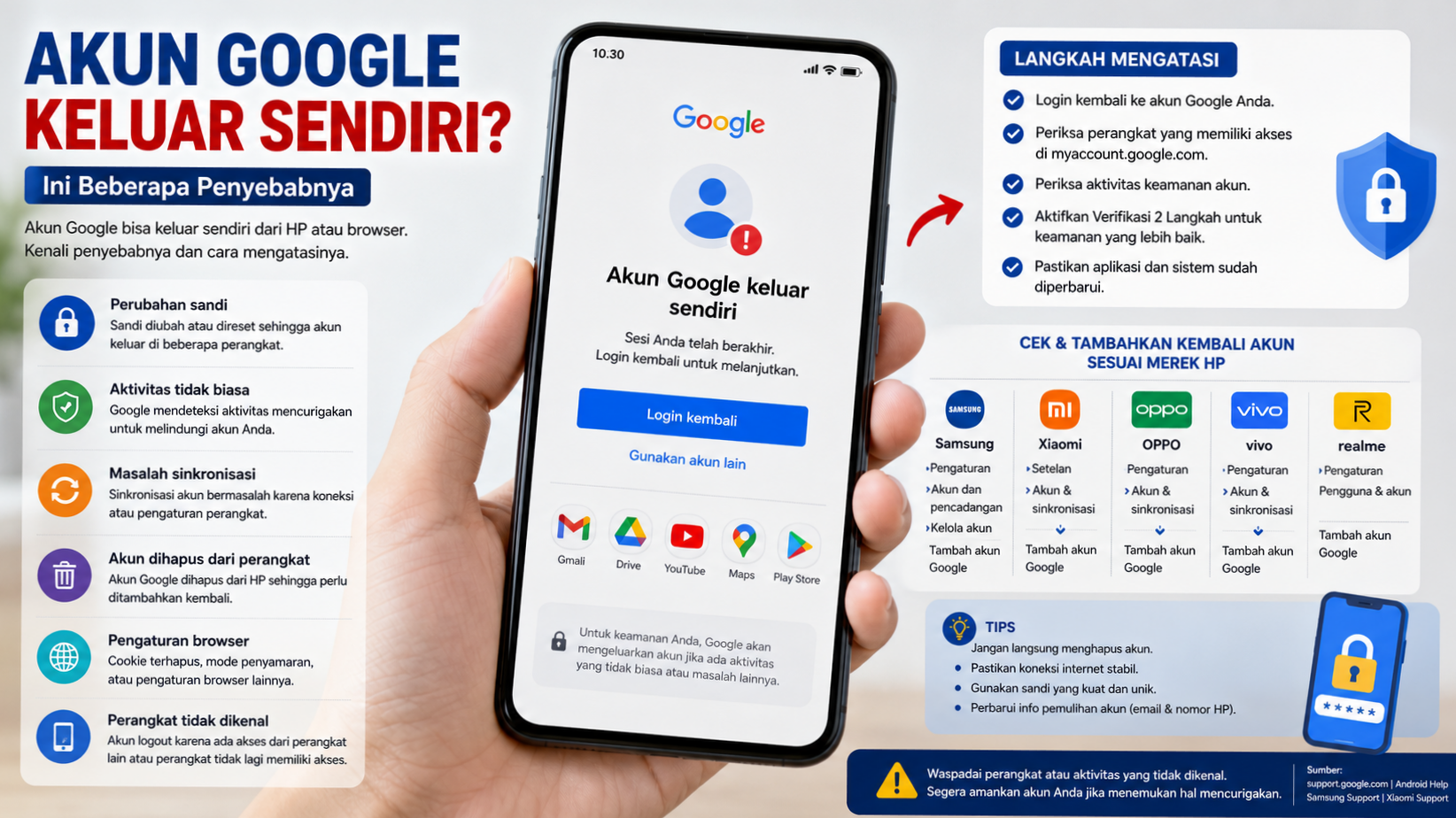
Ada sejumlah hal yang dapat menyebabkan pengguna harus login kembali, mulai dari perubahan sandi, pengaturan browser, masalah sinkronisasi, akun yang dihapus dari perangkat, hingga pemeriksaan keamanan.
Berikut beberapa penyebab dan cara mengatasinya.
1. Sandi Akun Google Baru Saja Diubah
Jika sandi Akun Google baru saja diubah atau direset, pengguna dapat diminta login kembali pada sejumlah perangkat.
Karena itu, jika akun tiba-tiba keluar setelah perubahan sandi, coba login kembali menggunakan sandi terbaru.
2. Google Mendeteksi Aktivitas yang Tidak Biasa
Google memiliki sistem keamanan untuk membantu melindungi akun dari aktivitas yang tidak dikenal.
Pengguna dapat memeriksa perangkat yang baru-baru ini digunakan untuk login melalui pengaturan keamanan Akun Google.
Jika terdapat perangkat yang tidak dikenali, segera periksa aktivitas akun dan lakukan langkah pengamanan yang diperlukan.
3. Akun Google Terhapus dari HP
Perlu dibedakan antara menghapus akun dari perangkat dan menghapus Akun Google secara permanen.
Ketika akun dihapus dari perangkat Android, data yang terkait dengan akun tersebut seperti email, kontak, dan setelan akan ikut dihapus dari perangkat. Namun, tindakan tersebut tidak otomatis menghapus Akun Google secara keseluruhan.
4. Masalah Sinkronisasi
Masalah sinkronisasi dapat menyebabkan layanan Google tidak memperbarui data sebagaimana mestinya.
Periksa koneksi internet dan pengaturan sinkronisasi akun jika Gmail, kontak, kalender, atau layanan Google lainnya tidak berjalan normal.
5. Browser Menghapus Cookie
Jika masalah hanya terjadi saat menggunakan browser, cookie perlu diperiksa.
Cookie yang terhapus dapat membuat sesi login berakhir sehingga pengguna harus masuk kembali ke akun.
Masalah ini dapat terjadi setelah pengguna membersihkan data browser atau menggunakan perangkat lunak tertentu yang menghapus cookie.
6. Menggunakan Mode Penyamaran
Jika pengguna login melalui mode penyamaran atau private browsing, sesi login tidak akan bekerja seperti sesi browser biasa.
Setelah jendela penyamaran ditutup, sesi tersebut dapat berakhir.
7. HP Direset atau Berganti Perangkat
Reset pabrik dapat menghapus akun dari perangkat sehingga pengguna harus login kembali.
Hal yang sama berlaku ketika pengguna membeli HP baru dan memindahkan penggunaan Akun Google ke perangkat tersebut.
8. Perangkat Sudah Dikeluarkan dari Akun
Jika pengguna sebelumnya melakukan logout atau menghapus akses perangkat melalui pengaturan keamanan Akun Google, perangkat tersebut tidak lagi memiliki sesi login aktif.
Google menyediakan daftar perangkat untuk membantu pengguna melihat perangkat yang sedang atau baru-baru ini digunakan untuk mengakses akun.
Langkah Mengatasi Akun Google Keluar Sendiri Sesuai Merek HP
Menu Android dapat berbeda berdasarkan merek, model, dan versi sistem operasi. Google sendiri menyediakan beberapa variasi nama menu seperti Sandi & akun, Pengguna & akun, atau Kelola akun.
9. Samsung
Pada HP Samsung Galaxy, pengguna dapat memeriksa akun melalui:
Pengaturan > Akun dan pencadangan > Kelola akun
Kemudian pilih akun Google yang bermasalah.
Untuk menambahkan kembali akun Google, pilih:
Tambah akun > Google
Samsung menjelaskan bahwa menu pengelolaan akun dapat digunakan untuk menambahkan maupun menghapus akun dari perangkat.
Jika akun tidak sengaja terhapus dari perangkat, tambahkan kembali akun Google menggunakan alamat Gmail dan sandi yang benar.
10. Xiaomi, Redmi, dan POCO
Pada HP Xiaomi, Redmi, dan POCO, jalur menu dapat berbeda menurut versi HyperOS atau MIUI.
Salah satu jalur yang umum digunakan adalah:
Pengaturan > Akun & sinkronisasi > Google
Jika akun sudah tidak tercantum, pilih opsi untuk menambahkan akun dan pilih Google.
Xiaomi menyediakan panduan resmi yang menggunakan jalur Settings > Accounts & sync > Add account > Google untuk menambahkan Akun Google.
11. OPPO
Pada HP OPPO, pengguna dapat membuka:
Pengaturan > Pengguna & akun atau Akun dan sinkronisasi
Kemudian cari akun Google yang digunakan.
Jika akun tidak ada, pilih Tambah akun > Google dan ikuti petunjuk pada layar.
Nama menu dapat berbeda berdasarkan versi ColorOS dan model HP.
12. vivo
Pada HP vivo, pengguna dapat membuka:
Pengaturan > Akun atau Akun & sinkronisasi
Kemudian pilih akun Google.
Jika akun hilang dari perangkat, pilih opsi Tambah akun dan pilih Google.
Pada beberapa versi Funtouch OS, nama menu dapat berbeda sehingga pengguna dapat memanfaatkan kolom pencarian di Pengaturan dengan kata kunci akun atau Google.
13. realme
Pada perangkat realme, pengguna dapat mencoba:
Pengaturan > Pengguna & akun atau Akun & sinkronisasi
Kemudian pilih akun Google.
Jika akun tidak tersedia, pilih:
Tambah akun > Google
Setelah itu, masukkan alamat Gmail dan sandi untuk login kembali.
14. Infinix, TECNO, dan itel
Pada perangkat Infinix, TECNO, dan itel, posisi menu dapat berbeda sesuai versi XOS, HiOS, atau sistem yang digunakan.
Cara paling mudah adalah membuka:
Pengaturan > cari “Akun” atau “Google”
Setelah menemukan menu akun, pilih Tambah akun > Google jika akun sebelumnya sudah tidak tercantum.
15. ASUS
Pada HP ASUS, pengguna dapat membuka menu:
Pengaturan > Akun atau Kata sandi & akun
Kemudian pilih akun Google.
Jika akun tidak tercantum, pilih Tambah akun > Google.
16. Motorola
Pada HP Motorola, pengguna dapat membuka:
Pengaturan > Kata sandi & akun
Kemudian pilih akun Google.
Jika ingin menambahkan kembali akun, pilih:
Tambah akun > Google
Google menjelaskan bahwa pada Android, beberapa perangkat menggunakan menu Sandi & akun, sementara perangkat lain dapat menggunakan Pengguna & akun, Kelola akun, atau nama menu serupa.
17. Google Pixel
Pada Google Pixel, pengguna dapat membuka:
Setelan > Sandi & akun > Tambahkan akun > Google
Jika akun sudah tidak tersedia pada perangkat, pengguna dapat menambahkannya kembali dari menu tersebut.
Google memberikan jalur tersebut secara resmi untuk perangkat Pixel.
18. iPhone
Pada iPhone, penanganan akun Google berbeda karena akun Google biasanya digunakan melalui aplikasi seperti Gmail, Google, Chrome, atau layanan Google lainnya.
Jika Gmail tiba-tiba keluar, buka aplikasi Gmail kemudian pilih opsi untuk login kembali.
Jika akun Google dikelola melalui pengaturan perangkat, pengguna dapat memeriksa akun yang tersedia pada menu pengaturan terkait Mail atau aplikasi Google.
Pastikan juga aplikasi Gmail dan aplikasi Google lainnya sudah diperbarui melalui App Store.
Jika Akun Google Keluar Sendiri, Jangan Langsung Hapus Akun
Jika mengalami akun Google keluar sendiri, sebaiknya jangan langsung menghapus akun dari HP.
Pertama, periksa apakah akun masih tercantum pada perangkat. Jika masih ada, coba login kembali dan lakukan sinkronisasi.
Jika akun memang sudah terhapus dari perangkat, pengguna dapat menambahkannya kembali melalui menu akun. Google menjelaskan bahwa menghapus akun dari perangkat hanya menghapus data akun dari perangkat tersebut, bukan menghapus Akun Google secara permanen.
Periksa Perangkat yang Login ke Akun Google
Jika pengguna merasa tidak pernah melakukan logout, langkah berikutnya adalah memeriksa perangkat yang memiliki akses ke akun.
Perhatikan apakah terdapat perangkat yang tidak dikenal.
Jika menemukan aktivitas atau perangkat yang mencurigakan, lakukan pengamanan akun, termasuk mengganti sandi dan memeriksa metode verifikasi yang digunakan.
Aktifkan Verifikasi 2 Langkah
Untuk meningkatkan keamanan, pengguna dapat mengaktifkan verifikasi 2 langkah pada Akun Google.
Dengan fitur tersebut, login tidak hanya bergantung pada kata sandi karena terdapat lapisan verifikasi tambahan sesuai metode keamanan yang dipilih.
Kesimpulan
Pengalaman akun Google keluar sendiri tidak selalu berarti akun telah diretas.
Perubahan sandi, pengaturan browser, cookie yang terhapus, masalah sinkronisasi, reset HP, atau akun yang tidak lagi terdaftar pada perangkat dapat membuat pengguna harus login kembali.
Namun, apabila ditemukan perangkat atau aktivitas yang tidak dikenali, pengguna sebaiknya segera memeriksa keamanan akun dan mengambil langkah pengamanan.
Sumber Berita
- Google Android Help — panduan menambahkan atau menghapus Akun Google pada perangkat Android.
- Google Pixel Help — panduan menambahkan atau menghapus Akun Google pada perangkat Pixel.
- Samsung Support — panduan mengelola dan menambahkan akun pada perangkat Galaxy.
- Xiaomi Support — panduan menambahkan Akun Google pada perangkat Xiaomi.
Catatan: Nama dan posisi menu dapat berbeda tergantung merek, model, versi Android, serta antarmuka sistem seperti One UI, HyperOS, ColorOS, Funtouch OS, realme UI, XOS, dan HiOS.