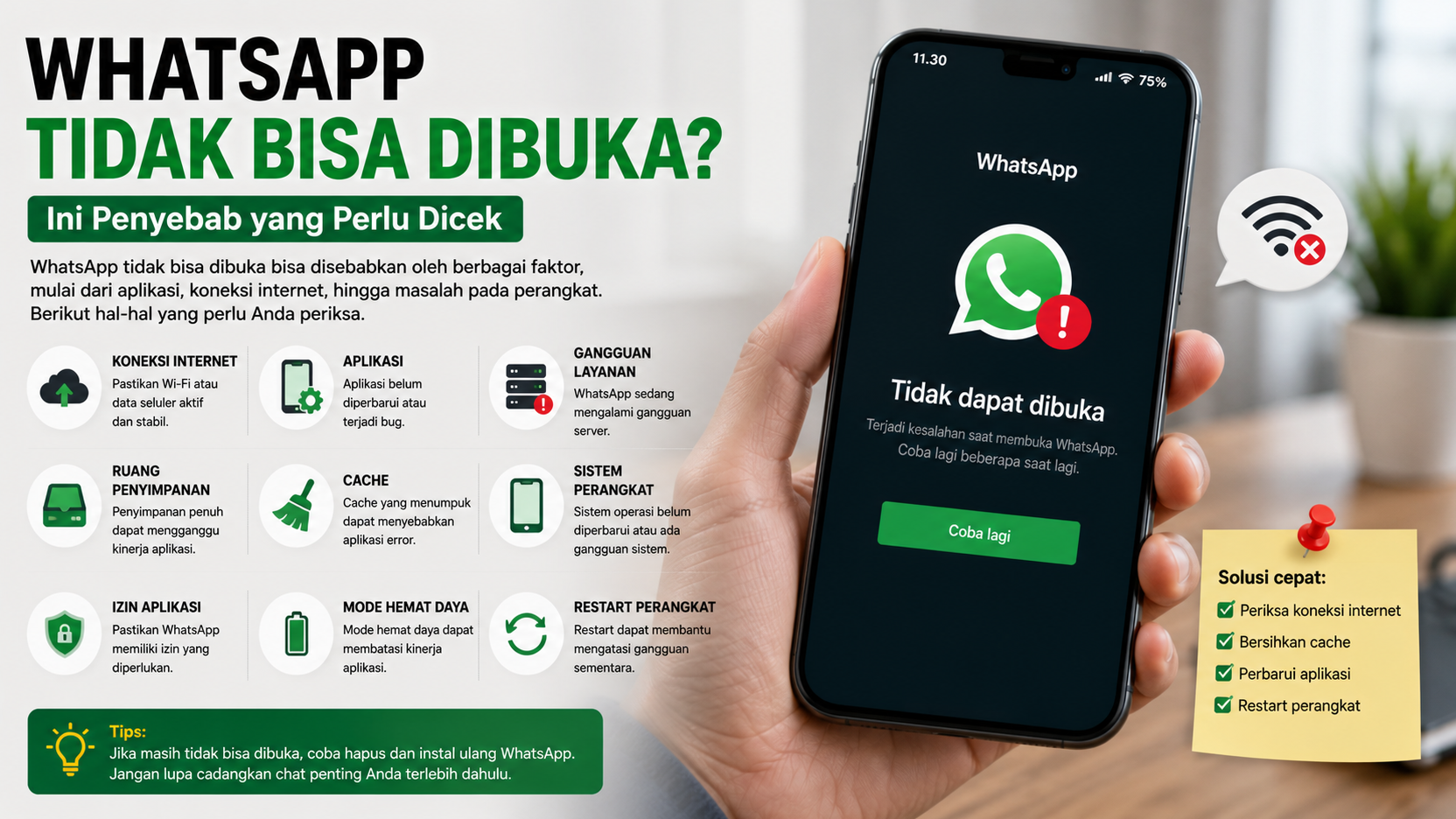
Pengguna WhatsApp terkadang mengalami kendala ketika aplikasi tidak bisa dibuka, tiba-tiba tertutup, berhenti merespons, atau hanya menampilkan layar kosong. Kondisi WhatsApp tidak bisa dibuka dapat dipengaruhi oleh berbagai faktor, baik dari aplikasi maupun perangkat yang digunakan.
Masalah tersebut tidak selalu berarti WhatsApp sedang mengalami gangguan. Aplikasi yang belum diperbarui, ruang penyimpanan yang terbatas, cache bermasalah, koneksi internet, hingga sistem operasi perangkat dapat menjadi hal yang perlu diperiksa.
Google menyarankan sejumlah langkah ketika aplikasi Android tidak dapat dibuka, termasuk memulai ulang perangkat, memperbarui aplikasi, menghentikan aplikasi secara paksa, serta membersihkan cache.
Lantas, apa saja yang perlu diperiksa ketika WhatsApp tidak bisa dibuka?
1. Coba Tutup dan Buka Kembali WhatsApp
Langkah pertama yang dapat dilakukan adalah menutup aplikasi WhatsApp sepenuhnya, kemudian membukanya kembali.
Aplikasi terkadang mengalami gangguan sementara ketika proses tertentu tidak berjalan dengan normal. Jika WhatsApp berhenti merespons, pengguna Android dapat mencoba menghentikan aplikasi secara paksa melalui pengaturan perangkat.
2. Restart HP
Jika WhatsApp masih tidak dapat dibuka, coba mulai ulang smartphone.
Restart dapat membantu menyegarkan proses sistem dan aplikasi yang sedang berjalan. Setelah perangkat menyala kembali, pengguna dapat mencoba membuka WhatsApp.
Untuk pengguna iPhone, Apple juga menyarankan memulai ulang perangkat ketika sebuah aplikasi tidak merespons, tiba-tiba tertutup, atau tidak dapat dibuka.
3. Periksa Pembaruan WhatsApp
Aplikasi yang belum diperbarui juga perlu diperiksa ketika mengalami masalah.
Pengembang secara berkala merilis pembaruan untuk memperbaiki bug, meningkatkan kompatibilitas, serta menghadirkan perubahan tertentu pada aplikasi.
Pengguna Android dapat memeriksa pembaruan WhatsApp melalui Google Play Store, sedangkan pengguna iPhone dapat mengeceknya melalui App Store.
4. Periksa Ruang Penyimpanan HP
Ruang penyimpanan yang hampir penuh dapat menjadi salah satu hal yang perlu diperhatikan.
WhatsApp membutuhkan ruang penyimpanan untuk menyimpan berbagai data, termasuk pesan, foto, video, dokumen, dan file lainnya. Sistem perangkat juga membutuhkan ruang kosong agar dapat bekerja secara normal.
Karena itu, pengguna dapat menghapus file, video, foto, atau aplikasi yang sudah tidak diperlukan jika ruang penyimpanan hampir penuh.
5. Bersihkan Cache di Android
Pada perangkat Android, cache aplikasi yang bermasalah dapat menjadi salah satu hal yang perlu diperiksa.
Pengguna umumnya dapat membuka Pengaturan > Aplikasi > WhatsApp > Penyimpanan, kemudian memilih Hapus Cache.
Perlu diperhatikan bahwa hapus cache berbeda dengan hapus data. Jangan memilih hapus data secara sembarangan karena tindakan tersebut dapat menghapus data aplikasi yang tersimpan di perangkat.
Langkah Mengatasi WhatsApp Sesuai Merek HP
Menu pengaturan pada setiap merek smartphone dapat berbeda. Namun, prinsipnya hampir sama, yaitu menghentikan aplikasi, membersihkan cache, memeriksa izin, serta memastikan aplikasi dan sistem sudah diperbarui.
6. Samsung
Pada HP Samsung, pengguna dapat mencoba:
Pengaturan > Aplikasi > WhatsApp > Penyimpanan > Hapus cache.
Jika WhatsApp tetap bermasalah, pengguna dapat kembali ke halaman informasi aplikasi dan memilih Paksa berhenti, kemudian membuka WhatsApp kembali.
Pengguna juga dapat memeriksa pembaruan WhatsApp melalui Google Play Store > kelola aplikasi dan perangkat > pembaruan tersedia.
7. Xiaomi, Redmi, dan POCO
Pada perangkat Xiaomi, Redmi, atau POCO, pengguna dapat mencoba membuka:
Setelan > Aplikasi > Kelola aplikasi > WhatsApp > Penyimpanan > Hapus cache.
Jika menu pada perangkat berbeda, gunakan kolom pencarian di Pengaturan dan ketik WhatsApp atau Aplikasi.
Pengguna juga dapat memeriksa apakah terdapat pembaruan WhatsApp melalui Google Play Store.
8. OPPO
Pada HP OPPO, pengguna dapat membuka menu pengaturan aplikasi kemudian memilih WhatsApp.
Secara umum, langkahnya dapat dilakukan melalui:
Pengaturan > Aplikasi > Manajemen aplikasi > WhatsApp > Penggunaan penyimpanan > Hapus cache.
Setelah cache dibersihkan, coba buka WhatsApp kembali.
Nama menu dapat sedikit berbeda tergantung versi ColorOS yang digunakan.
9. vivo
Pada perangkat vivo, pengguna dapat mencari WhatsApp melalui menu aplikasi di Pengaturan.
Secara umum, langkahnya adalah:
Pengaturan > Aplikasi > WhatsApp > Penyimpanan > Hapus cache.
Jika WhatsApp berhenti merespons, pengguna juga dapat mencoba menghentikan aplikasi terlebih dahulu kemudian membukanya kembali.
Karena tampilan menu dapat berbeda berdasarkan versi Funtouch OS, pengguna dapat menggunakan pencarian pada menu Pengaturan.
10. realme
Pada HP realme, pengguna dapat membuka menu:
Pengaturan > Aplikasi > Manajemen aplikasi > WhatsApp > Penggunaan penyimpanan > Hapus cache.
Setelah itu, buka kembali WhatsApp dan periksa apakah masalah sudah teratasi.
Jika aplikasi masih tidak dapat dibuka, periksa juga pembaruan WhatsApp melalui Google Play Store.
11. Infinix, TECNO, dan itel
Pada perangkat Infinix, TECNO, dan itel, nama menu dapat berbeda sesuai versi sistem yang digunakan.
Pengguna dapat membuka Pengaturan, kemudian mencari menu Aplikasi atau menggunakan fitur pencarian dan mengetik WhatsApp.
Setelah halaman informasi WhatsApp terbuka, cari pilihan Penyimpanan, kemudian gunakan opsi Hapus cache jika tersedia.
Pengguna juga dapat mencoba Paksa berhenti sebelum membuka kembali WhatsApp.
12. ASUS dan Motorola
Pada beberapa perangkat ASUS dan Motorola yang menggunakan antarmuka Android yang lebih sederhana, pengguna dapat membuka:
Pengaturan > Aplikasi > WhatsApp > Penyimpanan & cache > Hapus cache.
Setelah itu, coba buka WhatsApp kembali.
Jika menu berbeda, gunakan pencarian di Pengaturan dengan kata kunci WhatsApp.
13. iPhone
Untuk pengguna iPhone, penanganannya sedikit berbeda karena iOS tidak menyediakan tombol hapus cache WhatsApp seperti pada banyak perangkat Android.
Pengguna dapat mencoba menutup aplikasi, kemudian membukanya kembali. Selanjutnya, periksa pembaruan WhatsApp melalui App Store dan pembaruan iOS melalui Pengaturan > Umum > Pembaruan Perangkat Lunak.
Jika WhatsApp tetap bermasalah, pengguna dapat mempertimbangkan menghapus dan menginstal ulang aplikasi. Namun, pastikan data penting dan obrolan sudah memiliki cadangan terlebih dahulu.
14. Pastikan Koneksi Internet Berfungsi
WhatsApp membutuhkan koneksi internet untuk berbagai fungsi utamanya.
Jika Wi-Fi atau data seluler bermasalah, aplikasi mungkin tidak dapat memuat informasi dengan normal meskipun aplikasinya sendiri dapat dibuka.
Coba buka situs web atau aplikasi lain untuk memastikan koneksi internet berjalan. Jika koneksi bermasalah, pengguna dapat mencoba berpindah jaringan dari Wi-Fi ke data seluler atau sebaliknya.
15. Periksa Sistem Operasi HP
Kompatibilitas antara aplikasi dan sistem operasi juga perlu diperhatikan.
Pembaruan sistem operasi dapat membawa perbaikan keamanan dan kompatibilitas. Perangkat yang menggunakan sistem operasi lama juga dapat menghadapi keterbatasan ketika aplikasi terus berkembang.
Karena itu, periksa apakah terdapat pembaruan sistem yang tersedia untuk perangkat.
16. Jangan Langsung Hapus WhatsApp
Jika WhatsApp tidak bisa dibuka, pengguna sebaiknya tidak langsung menghapus aplikasi sebelum memastikan data penting telah dicadangkan.
Tindakan menghapus dan memasang kembali aplikasi memang dapat menjadi salah satu langkah terakhir. Namun, data yang tersimpan di aplikasi dapat berisiko hilang jika tidak memiliki cadangan yang diperlukan.
Karena itu, lakukan langkah yang lebih aman terlebih dahulu seperti restart perangkat, memeriksa pembaruan, memastikan ruang penyimpanan cukup, dan membersihkan cache pada Android.
17. Periksa Apakah Ada Gangguan Layanan
Tidak semua masalah yang dialami pengguna berasal dari smartphone.
Dalam kondisi tertentu, layanan WhatsApp dapat mengalami gangguan yang berdampak pada pengguna. Jika WhatsApp tiba-tiba tidak dapat digunakan sementara koneksi internet dan aplikasi lain berjalan normal, pengguna dapat mencari informasi mengenai status layanan dari sumber resmi atau laporan gangguan yang kredibel.
Namun, jangan langsung menyimpulkan bahwa WhatsApp sedang mengalami gangguan hanya karena aplikasi tidak dapat dibuka pada satu perangkat.
Jika WhatsApp Masih Tidak Bisa Dibuka
Apabila berbagai langkah sudah dilakukan tetapi WhatsApp tetap tidak dapat dibuka, pengguna dapat mencoba memperbarui sistem operasi dan aplikasi, memastikan ruang penyimpanan tersedia, serta memeriksa kembali koneksi internet.
Jika masalah terus berulang setelah seluruh langkah tersebut dilakukan, pengguna dapat menghubungi dukungan resmi WhatsApp atau produsen perangkat untuk mendapatkan pemeriksaan lebih lanjut.
Dengan demikian, WhatsApp tidak bisa dibuka tidak selalu menunjukkan adanya kerusakan pada smartphone. Pengguna sebaiknya memeriksa aplikasi, koneksi internet, ruang penyimpanan, pembaruan sistem, cache, dan kondisi perangkat sebelum mengambil langkah yang lebih drastis.
Sumber Berita
- WhatsApp Help Center — panduan terkait masalah aplikasi, pembaruan, penyimpanan, dan pencadangan.
- Google Play Help — panduan memperbaiki aplikasi Android yang tidak dapat dibuka atau tidak merespons.
- Apple Support — panduan ketika aplikasi pada iPhone atau iPad berhenti merespons atau tidak dapat dibuka.
Catatan: Nama dan posisi menu pengaturan dapat berbeda tergantung merek, model HP, dan versi sistem operasi. Sebaiknya pembaca mengikuti menu yang tersedia pada perangkat masing-masing.