
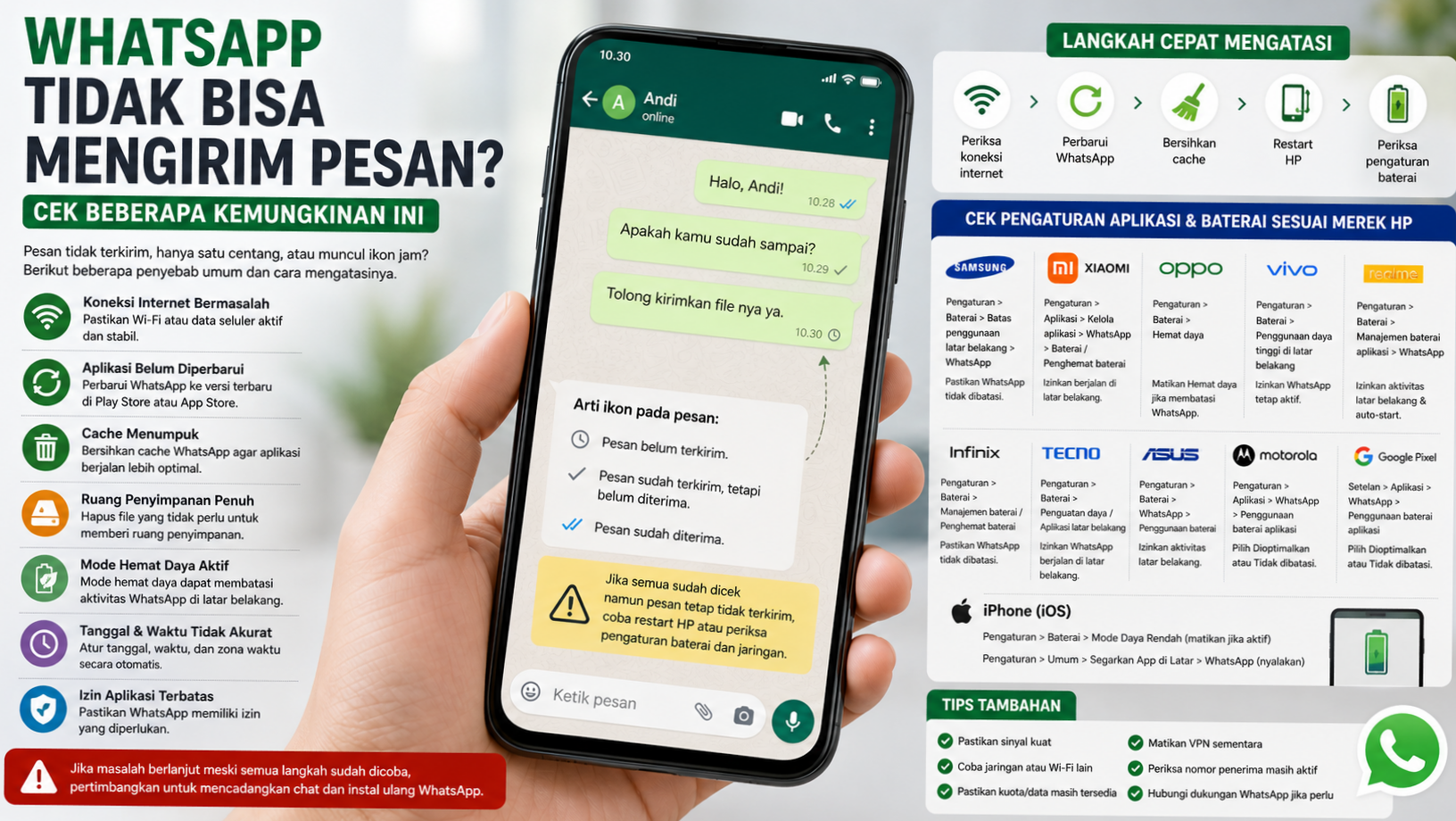
Mengalami masalah WhatsApp tidak bisa mengirim pesan tentu cukup mengganggu, terutama ketika pesan penting harus segera dikirim.
Kondisinya bisa bermacam-macam. Pesan dapat terus menampilkan ikon jam, hanya menunjukkan satu tanda centang, atau bahkan muncul notifikasi bahwa pesan tidak dapat dikirim.
Salah satu penyebab yang paling umum adalah masalah koneksi internet. WhatsApp menyebut koneksi internet yang buruk dapat menyebabkan pengguna kesulitan mengirim dan menerima chat maupun mengunggah atau mengunduh foto dan video.
Namun, jika internet terlihat normal, ada beberapa hal lain yang perlu diperiksa, termasuk pengaturan baterai HP.
1. Periksa Koneksi Internet
Langkah pertama adalah memastikan HP benar-benar terhubung ke internet.
Coba buka browser dan akses sebuah situs. Jika halaman tidak dapat dibuka, kemungkinan masalah berasal dari koneksi internet.
Pengguna juga dapat mencoba:
- Matikan dan nyalakan kembali Wi-Fi.
- Beralih dari Wi-Fi ke data seluler.
- Aktifkan lalu nonaktifkan mode pesawat.
- Coba jaringan Wi-Fi lain.
- Restart router jika menggunakan Wi-Fi rumah.
2. Perhatikan Ikon pada Pesan
Perhatikan status pesan setelah menekan tombol kirim.
Jika terdapat ikon jam, pesan belum berhasil dikirim dari perangkat.
Jika sudah muncul satu centang, pesan telah dikirim tetapi belum menunjukkan bahwa pesan tersebut sudah diterima di perangkat penerima.
Karena itu, tidak semua kondisi satu centang berarti masalah berasal dari HP pengirim.
3. Pastikan WhatsApp Sudah Diperbarui
Aplikasi yang belum diperbarui dapat mengalami masalah kompatibilitas atau bug.
Buka Google Play Store pada Android atau App Store pada iPhone, kemudian periksa apakah tersedia pembaruan WhatsApp.
Google juga merekomendasikan pembaruan aplikasi ketika aplikasi tidak bekerja sebagaimana mestinya.
4. Restart HP
Jika koneksi internet normal tetapi WhatsApp tetap bermasalah, coba restart smartphone.
Restart dapat membantu menyegarkan proses sistem dan aplikasi yang sedang berjalan.
5. Bersihkan Cache WhatsApp di Android
Pada sebagian besar HP Android, pengguna dapat mencoba:
Pengaturan > Aplikasi > WhatsApp > Penyimpanan > Hapus cache
Jangan langsung memilih Hapus data jika belum diperlukan. Menghapus data dapat mengatur ulang aplikasi dan berpotensi menghapus data yang tersimpan secara lokal.
Pengaturan Baterai WhatsApp Sesuai Merek HP
Selain koneksi internet, pengaturan baterai juga perlu diperiksa.
Mode hemat daya atau pembatasan aktivitas latar belakang dapat membatasi aplikasi agar tidak bekerja secara bebas ketika layar mati. Pada Pixel, misalnya, Google menjelaskan bahwa pengoptimalan baterai dapat membatasi aktivitas aplikasi di latar belakang.
Karena WhatsApp membutuhkan koneksi latar belakang untuk berbagai fungsi, pengguna dapat memeriksa pengaturan berikut.
6. Samsung Galaxy
Pada HP Samsung Galaxy, buka:
Pengaturan > Baterai > Batas penggunaan latar belakang
Periksa apakah WhatsApp masuk dalam Aplikasi tidur atau Aplikasi tidur pulas.
Jika WhatsApp dimasukkan ke dalam kategori tersebut, aktivitas latar belakangnya dapat dibatasi. Samsung menjelaskan bahwa aplikasi tidur pulas tidak berjalan di latar belakang dan hanya bekerja ketika dibuka secara manual.
Jika ingin WhatsApp tetap aktif di latar belakang, periksa bagian:
Aplikasi yang tidak pernah tidur
Kemudian tambahkan WhatsApp jika opsi tersebut tersedia.
Samsung juga menyediakan pengaturan Hemat daya melalui:
Pengaturan > Baterai > Hemat daya
Perlu diperhatikan, mode hemat daya dapat membatasi data latar belakang sehingga notifikasi atau aktivitas aplikasi tertentu bisa tertunda.
7. Xiaomi, Redmi, dan POCO
Pada Xiaomi, Redmi, dan POCO, nama menu dapat berbeda berdasarkan versi MIUI atau HyperOS.
Coba buka:
Pengaturan > Aplikasi > Kelola aplikasi > WhatsApp
Kemudian cari bagian yang berkaitan dengan Baterai, Penghemat baterai, atau Penggunaan baterai aplikasi.
Jika tersedia pilihan pembatasan baterai, hindari pengaturan yang terlalu ketat untuk WhatsApp apabila pengguna membutuhkan aplikasi tetap aktif di latar belakang.
Pengguna juga dapat memeriksa apakah Penghemat baterai sedang aktif dan menonaktifkannya sementara untuk menguji apakah pesan kembali dapat dikirim.
8. OPPO
Pada HP OPPO, pengguna dapat memeriksa:
Pengaturan > Baterai > Hemat daya
Pastikan mode hemat daya yang terlalu agresif tidak sedang membatasi WhatsApp.
OPPO menjelaskan bahwa mode hemat daya dapat mengurangi aktivitas beberapa aplikasi di latar belakang.
Pada beberapa versi ColorOS, pengguna juga dapat membuka:
Pengaturan > Aplikasi > Manajemen aplikasi > WhatsApp
Kemudian periksa pengaturan penggunaan baterai dan aktivitas latar belakang.
Jika tersedia pilihan untuk mengizinkan aktivitas aplikasi di latar belakang, pastikan WhatsApp tidak dibatasi secara berlebihan.
9. vivo
Pada HP vivo, pengguna dapat memeriksa:
Pengaturan > Baterai > Penggunaan daya tinggi di latar belakang
Kemudian cari WhatsApp.
Pada sejumlah versi Funtouch OS, pengaturan tersebut dapat digunakan untuk menentukan apakah aplikasi tertentu boleh berjalan di latar belakang meskipun menggunakan daya lebih besar.
Jika WhatsApp terlalu dibatasi, coba izinkan aktivitas latar belakangnya dan kemudian buka kembali aplikasi.
10. realme
Pada HP realme, pengaturan baterai dapat diperiksa melalui:
Pengaturan > Baterai > Manajemen baterai aplikasi
Kemudian pilih WhatsApp.
Pada perangkat atau versi realme UI tertentu, tersedia pilihan seperti:
- Izinkan aktivitas latar depan.
- Izinkan aktivitas latar belakang.
- Izinkan mulai otomatis.
realme menjelaskan bahwa pengaturan tersebut dapat digunakan untuk mengizinkan aplikasi berjalan di latar belakang dan melakukan mulai otomatis.
Jika WhatsApp tidak bisa mengirim pesan secara normal, pastikan aktivitas latar belakang tidak dibatasi secara berlebihan.
11. Infinix, TECNO, dan itel
Pada perangkat Infinix, TECNO, dan itel, nama menu dapat berbeda sesuai versi XOS, HiOS, atau sistem perangkat.
Coba buka:
Pengaturan > Baterai
Kemudian cari menu seperti:
Penghemat baterai, Manajemen baterai, Penggunaan baterai aplikasi, atau Aplikasi di latar belakang.
Cari WhatsApp dan pastikan aplikasi tidak berada dalam daftar aplikasi yang dibatasi atau dihentikan otomatis.
Jika tersedia fitur Auto-start atau Mulai otomatis, pengguna juga dapat memeriksa apakah WhatsApp diizinkan untuk berjalan.
12. ASUS
Pada HP ASUS, pengguna dapat membuka:
Pengaturan > Baterai
Kemudian periksa penggunaan baterai aplikasi dan mode hemat daya.
Jika terdapat opsi untuk membatasi aktivitas aplikasi di latar belakang, pastikan WhatsApp tidak mendapatkan pembatasan yang terlalu ketat.
Setelah melakukan perubahan, restart HP dan coba kirim pesan kembali.
13. Motorola
Pada HP Motorola, pengguna dapat mencoba:
Pengaturan > Aplikasi > WhatsApp > Penggunaan baterai aplikasi
Kemudian periksa pengaturan aktivitas latar belakang.
Pada perangkat yang menyediakan pilihan Dioptimalkan, gunakan pengaturan tersebut terlebih dahulu. Jika WhatsApp tetap bermasalah ketika berjalan di latar belakang, periksa apakah tersedia pilihan yang mengizinkan penggunaan latar belakang secara lebih longgar.
14. Google Pixel
Pada Google Pixel, buka:
Setelan > Aplikasi > Lihat semua aplikasi > WhatsApp > Penggunaan baterai aplikasi
Google menyediakan pengaturan untuk meninjau dan mengubah cara aplikasi menggunakan baterai di latar belakang. Untuk penggunaan normal, Google menyarankan pengaturan Dioptimalkan.
Periksa juga:
Setelan > Baterai > Penghemat Baterai
Jika Penghemat Baterai atau Penghemat Baterai Super aktif, beberapa aktivitas aplikasi dapat dibatasi. Google menjelaskan bahwa Penghemat Baterai dapat membatasi aplikasi berjalan di latar belakang.
Untuk pengujian, pengguna dapat menonaktifkan sementara penghemat baterai kemudian mencoba mengirim pesan WhatsApp.
15. iPhone
Pada iPhone, pengguna dapat memeriksa:
Pengaturan > Baterai
Periksa apakah Mode Daya Rendah sedang aktif.
Apple menjelaskan bahwa Mode Daya Rendah mengurangi aktivitas latar belakang, termasuk Segarkan App di Latar.
Jika WhatsApp mengalami masalah ketika mengirim atau menerima pesan, pengguna dapat mencoba menonaktifkan sementara:
Pengaturan > Baterai > Mode Daya Rendah
Kemudian buka WhatsApp dan coba kirim pesan kembali.
Pengguna juga dapat memeriksa:
Pengaturan > Umum > Segarkan App di Latar
Pastikan WhatsApp tidak dibatasi jika fitur tersebut digunakan.
16. Jangan Gunakan Mode Hemat Daya Secara Berlebihan
Mode hemat daya memang berguna ketika baterai hampir habis. Namun, pengguna perlu memahami bahwa beberapa mode tersebut bekerja dengan mengurangi aktivitas aplikasi di latar belakang.
Samsung, Google, dan Apple sama-sama menjelaskan bahwa fitur penghematan daya dapat membatasi aktivitas latar belakang dengan tingkat yang berbeda.
Karena itu, jika WhatsApp tidak bisa mengirim pesan hanya ketika layar HP mati atau setelah beberapa lama tidak membuka aplikasi, pengaturan baterai layak diperiksa.
17. Periksa Penggunaan Data WhatsApp
Selain baterai, periksa apakah WhatsApp memiliki izin menggunakan data seluler dan Wi-Fi.
Pada beberapa HP Android, fitur penghemat data dapat membatasi akses data aplikasi ketika berjalan di latar belakang.
Jika menggunakan paket data seluler, pastikan WhatsApp tidak dibatasi oleh pengaturan penggunaan data.
18. Matikan Sementara VPN
Jika menggunakan VPN, firewall, DNS khusus, atau aplikasi pengatur koneksi, coba nonaktifkan sementara.
Setelah itu, buka WhatsApp dan coba kirim pesan kembali.
Langkah ini dapat membantu mengetahui apakah ada konfigurasi jaringan tertentu yang mengganggu koneksi WhatsApp.
19. Periksa Ruang Penyimpanan
Penyimpanan yang hampir penuh juga perlu diperiksa.
Hapus file yang sudah tidak diperlukan, terutama video atau dokumen berukuran besar.
Setelah ruang penyimpanan tersedia, restart HP dan coba gunakan WhatsApp kembali.
20. Periksa Tanggal dan Waktu HP
Pastikan tanggal dan waktu perangkat diatur secara otomatis.
Pada Android, pengguna dapat membuka:
Pengaturan > Sistem > Tanggal & waktu
Kemudian aktifkan opsi tanggal dan waktu otomatis jika tersedia.
21. Jika Hanya Satu Kontak yang Tidak Bisa Dikirimi Pesan
Jika WhatsApp bisa digunakan untuk mengirim pesan ke kontak lain tetapi gagal pada satu kontak tertentu, masalahnya belum tentu berasal dari HP pengirim.
Periksa apakah nomor kontak tersebut masih benar dan apakah kontak tersebut masih menggunakan WhatsApp.
Jika masalah hanya terjadi pada satu percakapan, jangan langsung menyimpulkan bahwa aplikasi WhatsApp mengalami kerusakan.
22. Jika Semua Pesan Tidak Bisa Terkirim
Jika seluruh pesan tidak terkirim, padahal internet pada aplikasi lain normal, lakukan pemeriksaan secara berurutan:
Koneksi internet → pengaturan baterai → restart HP → update WhatsApp → cek penggunaan data → bersihkan cache Android → periksa ruang penyimpanan.
Jika setelah pengaturan baterai dilonggarkan WhatsApp kembali normal, kemungkinan pembatasan aktivitas latar belakang sebelumnya ikut memengaruhi fungsi aplikasi.
Kesimpulan
Masalah WhatsApp tidak bisa mengirim pesan dapat disebabkan oleh berbagai hal, mulai dari koneksi internet yang buruk, aplikasi belum diperbarui, cache bermasalah, pembatasan data, ruang penyimpanan yang hampir penuh, hingga pengaturan baterai yang membatasi aktivitas WhatsApp di latar belakang.
Untuk pengguna Samsung, Xiaomi, OPPO, vivo, realme, Infinix, TECNO, ASUS, Motorola, Pixel, maupun iPhone, menu pengaturan baterai dapat berbeda.
Sebelum menghapus WhatsApp, coba periksa terlebih dahulu mode hemat daya, penggunaan baterai aplikasi, aktivitas latar belakang, penggunaan data, dan izin aplikasi.
Sumber Berita
- WhatsApp Help Center — panduan terkait masalah koneksi ketika pesan tidak dapat dikirim atau diterima.
- Google Pixel Help — pengaturan penggunaan baterai aplikasi dan aktivitas latar belakang.
- Samsung Indonesia — panduan optimalisasi baterai dan pembatasan penggunaan aplikasi di latar belakang.
- OPPO Indonesia — informasi mode hemat daya dan pengelolaan aplikasi.
- vivo — panduan pengaturan penggunaan daya aplikasi di latar belakang.
- realme — panduan pengelolaan aktivitas aplikasi di latar belakang dan auto-launch.
- Apple Support — informasi Mode Daya Rendah dan aktivitas aplikasi di latar belakang pada iPhone.
Catatan: Nama dan posisi menu dapat berbeda tergantung merek, model HP, versi Android/iOS, serta antarmuka seperti One UI, HyperOS, ColorOS, Funtouch OS, realme UI, XOS, HiOS, dan ZenUI.